Die Signaltöne im Mailprogramm „Thunderbird“ nerven mitunter sehr. Dieser Beitrag beschreibt, wie die Töne beim Mailversand deaktiviert werden können. Eine radikale Lösung ist mir aufgefallen, die optischen und akustischen Meldungen beim Löschen von Mails auszuschalten. Dies birgt allerdings einige Gefahren. Dazu mehr beim Tipp.
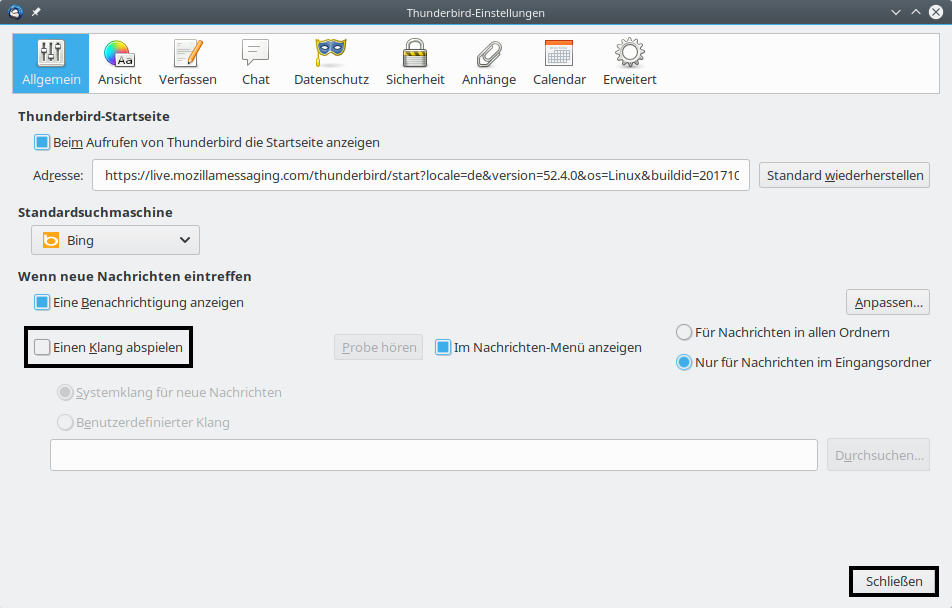
Signaltöne beim Mailempfang deaktivieren
- Im Menu den Punkt „Bearbeiten – Einstellungen“ aufrufen.
- Im Reiter „Allgemein“ den Punkt „Einen Klang abspielen und das Fenster über den gleichnamigen Button schließen.
Meldungen beim Löschen von Mail ausschalten
Es werden nicht nur die Signaltöne, sondern auch die Meldungen deaktiviert. Ein Löschen von Mails geschieht nun ohne Rückfrage.
Das nachfolgend beschriebene Verhalten kann auch erreicht werden, wenn in den Hinweisfenstern die Option „Diese Meldung nicht mehr anzeigen“ aktiviert wird. Wenn Sie dies rückgängig machen wollen, können Sie die nachfolgenden Schritte ausführen und den Wert von „false“ auf „true“ setzen.
- Im Menu den Punkt „Bearbeiten – Einstellungen“ aufrufen.
- Den Reiter „Erweitert“ auswählen.
- Im Reiter „Allgemein“ den Button „Konfiguration bearbeiten“ anklicken.
- Die Warnung „Hier endet möglicherweise die Gewährleistung!“ über den Button „Ich bin mir der Gefahren bewußt!“ bestätigen.
- Folgende Meldungen werden über die folgenden Schlüssel deaktiviert. Dazu muss der Wert von „true“ auf „false“ gestellt werden:
- „mail.warn_on_delete_from_trash“ – Warnung beim Löschen von Mails aus dem Papierkorb
- „mail.warn_on_shift_delete“ – Warnung beim endgültigen Löschen von Mails. Dies wird erreicht, wenn die <SHIFT>-Taste beim Löschen gehalten wird.
- Das Fenster über die Schaltfläche „X“ schließen.

- Das Einstellungsfenster über den gleichnamigen Button schließen.